はじめに:「Notta」とは?
Nottaは、ZoomやGoogle MeetなどのWeb会議をリアルタイムで文字起こしし、録音ファイルのアップロードにも対応するクラウド型のAI議事録ツールです。日本のNotta株式会社が運営しています。
58言語以上に対応し、多言語翻訳や要約機能も搭載されているため、グローバルなチームや海外とのやり取りが日常的に発生するビジネス環境において非常に役立ちます。
リアルタイムでの音声認識とテキスト化、さらに議事録の自動要約まで一貫してサポートする点で、議事録作成の手間と時間を大幅に削減できるのが魅力です。Webアプリ・スマホアプリ・Chrome拡張などマルチデバイス対応もされており、利便性の面でも優れています。
Nottaの主な特徴
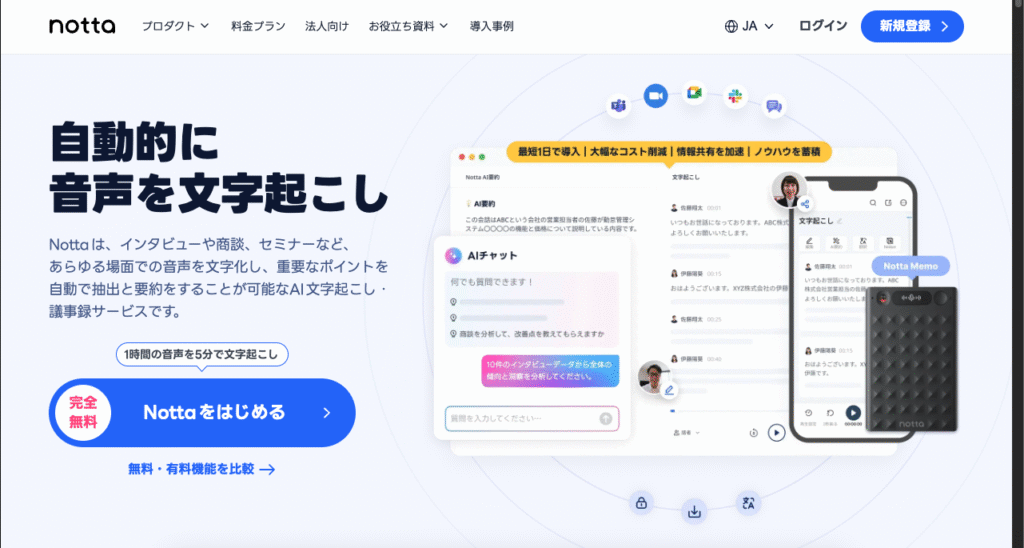
Nottaの主な特徴は下記です。
- Zoom/Google Meetとの自動連携によるリアルタイム録音・文字起こし
- 録音ファイルのアップロード文字起こしにも対応
- 58言語以上の音声認識、42言語対応の翻訳機能
- AIによる要約・議事録生成
- 話者識別とタイムスタンプ付きの出力
- スマホアプリ、Webアプリ、Chrome拡張に対応
- PDF、Word、SRT形式でのエクスポート可能
💰 料金プラン
| プラン名 | 月額換算 | 月間文字起こし時間 | 1回あたりの最大時間 | ファイルインポート | AI要約回数 | 特徴 |
| フリープラン | ¥0 | 120分 | 3分 | 50件 | 10回 | 試用用。話者識別、会議自動転記対応 (notta.ai) |
| プレミアム(Pro) | ¥1,185(月額) | 1,800分 | 90分 | 100件 | 100回 | ダウンロード・翻訳・単語登録あり |
| ビジネス(Business) | ¥2,508(月額) | 無制限 | 5時間 | 200件/人 | 200回/人 | 録画、セキュリティ、レポート、CRM連携など対応 |
| エンタープライズ(Enterprise) | 要相談 | カスタマイズ | 5時間 | 無制限 | 無制限 | SAML/SSO、AIトレーニング停止、監査ログ、専用サポートなど |
Nottaの無料プランの詳細
Nottaの無料プランは、手軽にNottaを試せる魅力的な選択肢です。無料プランでは、毎月120分のトランスクリプション時間を無料で利用できます。これは、およそ25分程度の音声ファイルを4〜5回程度トランスクリプションできる計算になります。ただし、無料プランにはいくつかの制限事項があります。
具体的には、一度にアップロードできるファイル数や、アップロードできるファイルの最大サイズに制限があります。これらの制限は、Nottaの公式サイトで確認できます。無料プランの詳細については、Nottaの料金プランをご確認ください。
無料プランは、Nottaの基本的な機能を試すには十分ですが、長時間の音声ファイルや、頻繁にトランスクリプションを行う場合は、他のプランも検討する必要があるかもしれません。無料プランの制限と代替案
Nottaの無料プランは、非常に便利なツールですが、いくつかの制限事項があります。最も大きな制限は、毎月利用できるトランスクリプション時間の制限です。120分という制限は、短い音声ファイルであれば十分かもしれませんが、長時間の会議やインタビューを頻繁にトランスクリプションする必要がある場合は、すぐに上限に達してしまう可能性があります。
もし、無料プランのトランスクリプション時間の制限が、あなたのニーズに合わない場合は、以下の代替案を検討してみましょう。
- 他の無料トランスクリプションツールを試す: オンラインには、Notta以外の無料トランスクリプションツールも存在します。これらのツールを試してみて、あなたのニーズに合ったものを見つけるのも良いでしょう。
- 有料プランへのアップグレードを検討する: NottaのProプランやBusinessプランに加入すれば、トランスクリプション時間の制限を気にすることなく、Nottaのすべての機能を利用できます。特に、頻繁にトランスクリプションを行う必要がある場合は、有料プランへのアップグレードを検討する価値があります。
Nottaの無料プランの制限を理解し、あなたの利用状況に合わせて最適なプランを選択しましょう。
Nottaの活用事例紹介
Nottaは、その多機能性から様々なシーンで活用できます。以下に、具体的な活用事例とそのメリット、注意点をご紹介します。
会議の議事録作成
活用シーン: オンライン会議や対面での会議において、議事録作成を効率化したい場合。
メリット:
- リアルタイムでの文字起こしにより、会議中に内容を即座に確認できます。
- 話者識別機能により、誰の発言か明確に把握できます。
- AIによる要約機能で、会議の重要なポイントを短時間で把握できます。
- 議事録作成にかかる時間と労力を大幅に削減できます。
注意点:
- 発言者の話し方や音質によっては、文字起こしの精度が低下する場合があります。事後的な修正が必要になることもあります。
- 個人情報や機密情報を含む会議の場合は、セキュリティ対策を講じる必要があります。
インタビュー
活用シーン: インタビュー記事の作成や、インタビュー内容の記録に。
メリット:
- インタビュー内容を正確に記録できます。
- 録音ファイルをテキスト化することで、記事作成や分析の効率が向上します。
- インタビュー内容を検索しやすくなり、必要な情報を素早く見つけられます。
注意点:
- 周囲の環境音やノイズが多い場所では、文字起こしの精度が低下する可能性があります。
- インタビューの前に、録音と文字起こしの許可を得る必要があります。
講義の記録
活用シーン: 授業やセミナーの内容を記録し、復習や学習に役立てたい場合。
メリット:
- 講義の内容をテキストで残せるため、重要なポイントを見逃しにくくなります。
- 後から内容を見返し、理解を深めることができます。
- 資料作成やレポート作成に役立ちます。
注意点:
- 講師の話し方や専門用語によっては、修正が必要になる場合があります。
- 著作権に配慮し、許可を得てから録音・文字起こしを行いましょう。
その他
上記以外にも、Nottaは様々な用途に活用できます。たとえば、ポッドキャストの文字起こし、ブレインストーミングの記録、インタビュー動画の字幕作成など、アイデア次第で活用の幅が広がります。
Nottaをこれらの事例に活用することで、議事録作成、情報整理、学習効率の向上など、様々なメリットを享受できます。それぞれのシーンに合わせてNottaの機能を最大限に活用し、業務効率化や学習の質を高めましょう。
Nottaの競合サービスとの比較
Nottaは優れた文字起こしツールですが、他のサービスと比較検討することで、よりご自身のニーズに合ったツールを見つけることができます。ここでは、Nottaと競合サービスの機能、料金、特徴を比較します。
主要な競合サービス
- Trascriber: 音声認識と翻訳機能を備えた文字起こしツール。多言語対応しており、様々なファイル形式に対応しています。
- Google Cloud Speech-to-Text: Googleの音声認識技術を利用したAPI。高い精度を誇り、大規模な音声データの処理に適しています。
- Otter.ai: リアルタイムでの文字起こしに強く、議事録作成機能も充実しています。
機能比較
| サービス名 | リアルタイム文字起こし | ファイルアップロード | 多言語対応 | 話者識別 | AI要約 | その他特徴 |
|---|---|---|---|---|---|---|
| Notta | 〇 | 〇 | 〇 (58言語) | 〇 | 〇 | Chrome拡張機能、スマホアプリ |
| Trascriber | 〇 | 〇 | 〇 (40言語以上) | △ | △ | 翻訳機能 |
| Google Cloud Speech-to-Text | ✕ | 〇 | 〇 (125言語以上) | ✕ | ✕ | 高い音声認識精度、API提供 |
| Otter.ai | 〇 | 〇 | 〇 (90言語以上) | 〇 | 〇 | 議事録共有機能、連携機能 |
料金比較(例)
| サービス名 | フリープラン | プレミアムプラン(月額) | その他 |
|---|---|---|---|
| Notta | 120分/月 | 約1,185円 | |
| Trascriber | 〇 | 1,000円〜 | |
| Otter.ai | 300分/月 | $16.99 | |
| Google Cloud Speech-to-Text | 無料枠あり | 従量課金制 |
※料金プランは変更される可能性があります。各サービスの公式サイトで最新の情報をご確認ください。
各サービスの主な特徴
- Notta: 多機能で使いやすく、幅広い用途に対応。Chrome拡張機能やスマホアプリも利用可能。
- Trascriber: 翻訳機能が強み。多言語での文字起こしが必要な場合に最適。
- Google Cloud Speech-to-Text: 高い音声認識精度とAPI連携が魅力。大規模な音声データの処理や、自社サービスへの組み込みに適しています。
- Otter.ai: リアルタイム文字起こしと議事録作成に特化。チームでの利用に便利。
どのサービスを選ぶべきか
- Nottaがおすすめな人: 幅広い用途に利用したい人、使いやすさを重視する人
- Trascriberがおすすめな人: 翻訳機能も利用したい人、多言語での文字起こしが必要な人
- Google Cloud Speech-to-Textがおすすめな人: 音声認識精度を最優先する人、API連携が必要な人
- Otter.aiがおすすめな人: チームで議事録を共有したい人、リアルタイムでの文字起こしを重視する人
各サービスの強みと弱みを比較し、ご自身のニーズに最適なツールを選択しましょう。
Nottaを実際に使ってみた
実際にNottaでアカウントを作成し、音声ファイルをアップロードして文字起こし機能を試してみました。
アカウント作成・初期設定
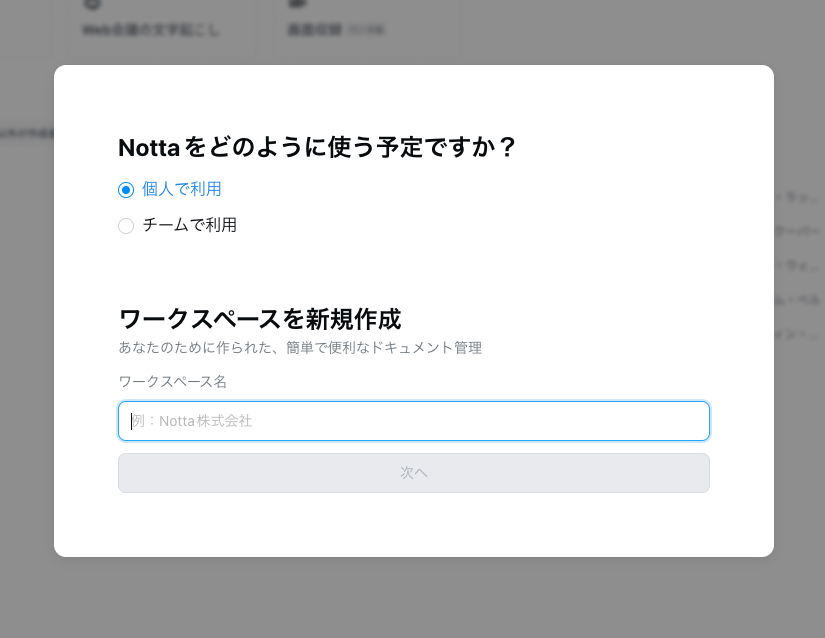
Googleアカウントで簡単にアカウント作成できますた、アカウント作成時に、使用目的や職業・職種など聞かれます。スキップもできるので、スキップを選択します。
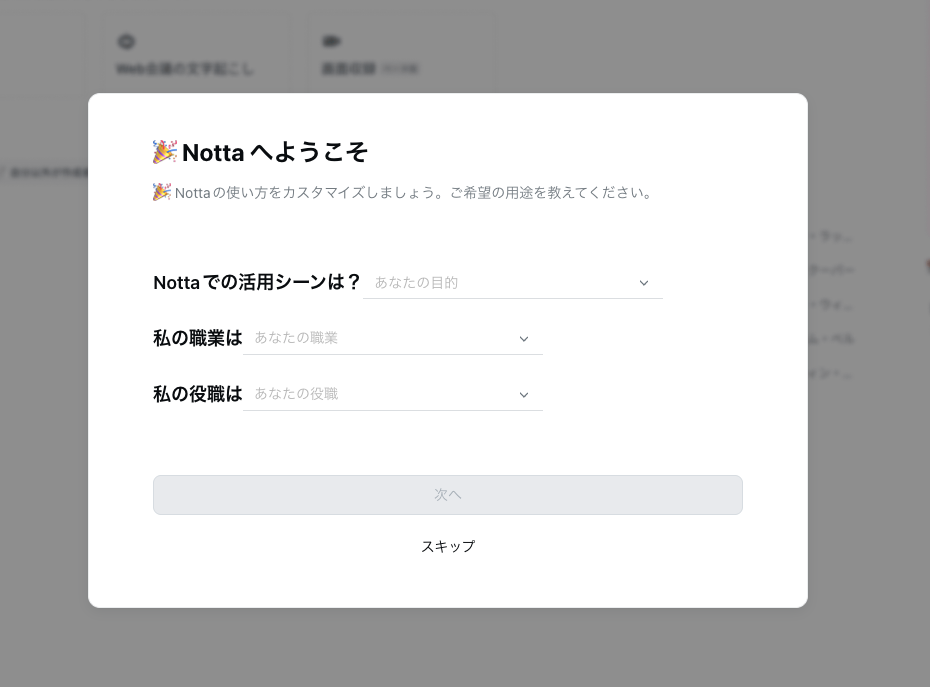
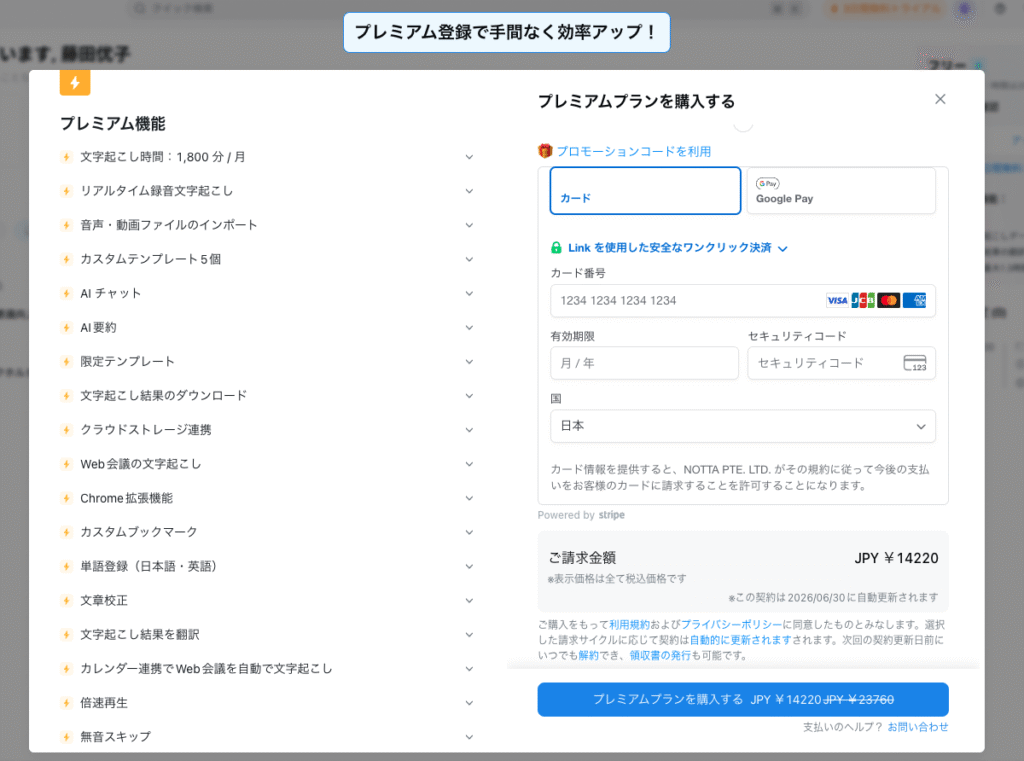
プレミアムプランへの誘導がポップアップで表示されますが、プレミアムプランは今回使用しないので、ポップアップ右上の×ボタンを押して閉じます。
音声ファイルをアップロードして翻訳
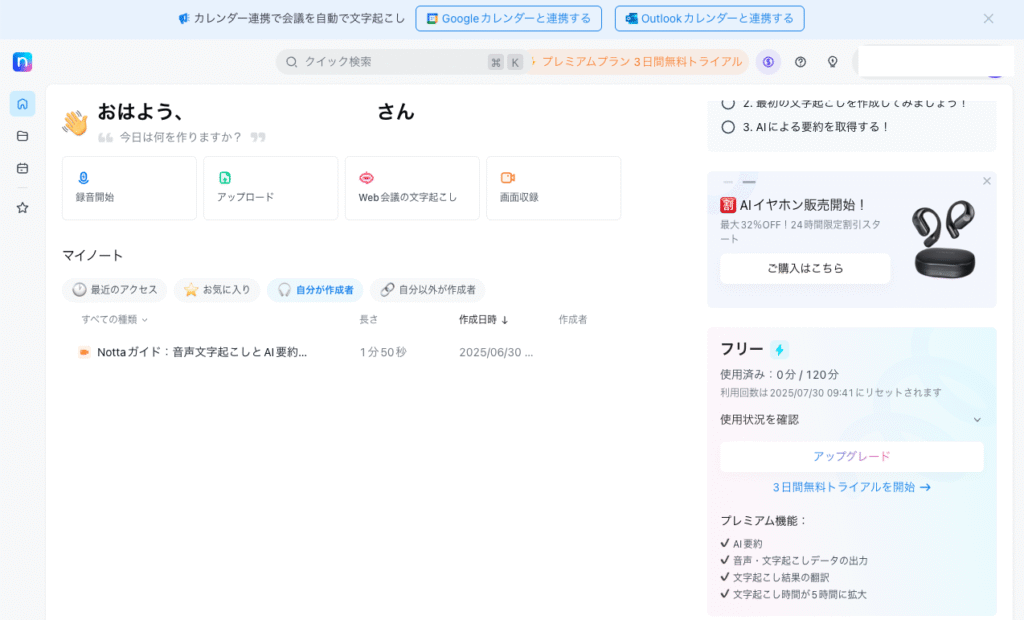
管理画面に移動しますので、今回はアップロードボタンを押して、録音された音声からの文字起こしを行います。無料プランの場合は毎月120分まで使用可能です。
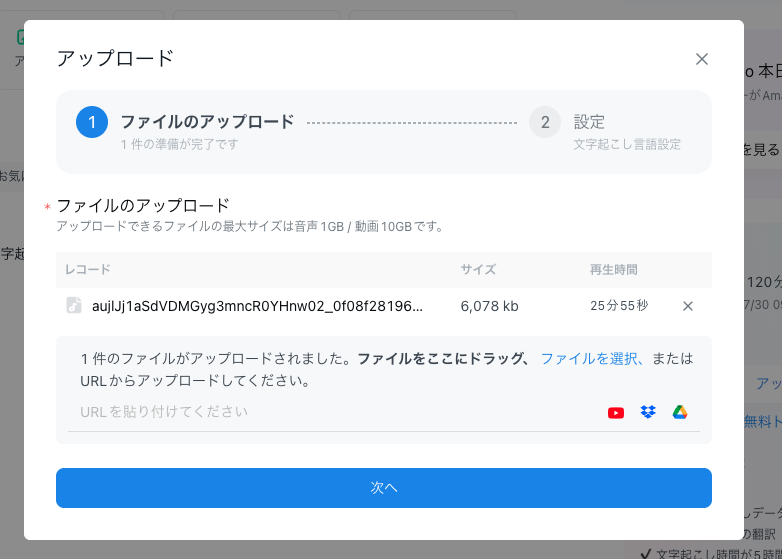
今回は試しに長めの25分弱の音声ファイルをアップロードしてみます。
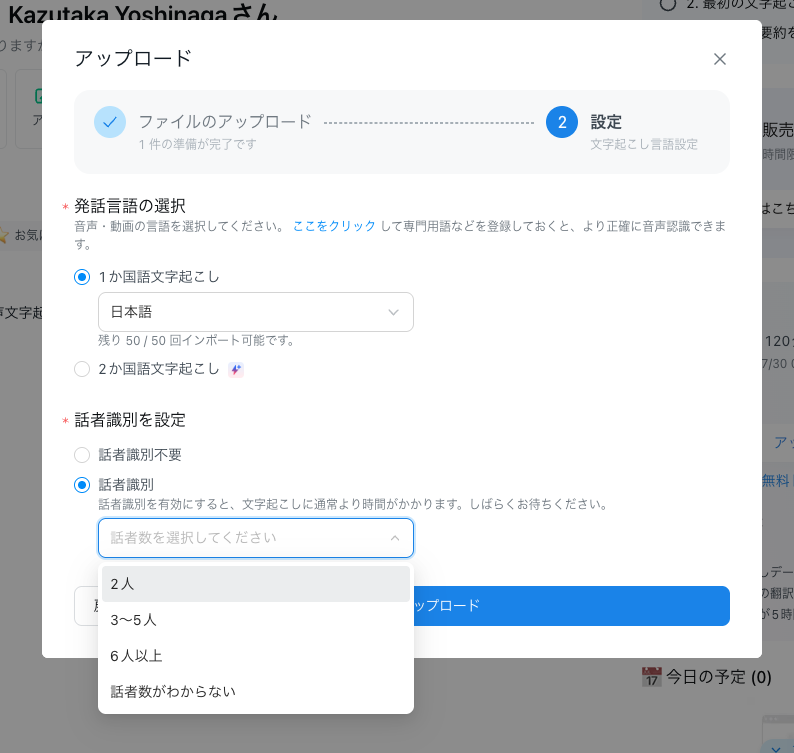
話者識別をオプションで選択できます。今回は2人なので2を選択します。
25分弱の音声ファイルで2分弱で文字起こし完了
30秒程度で音声ファイルのアップロードが終了し、その後、文字起こしが開始されました。
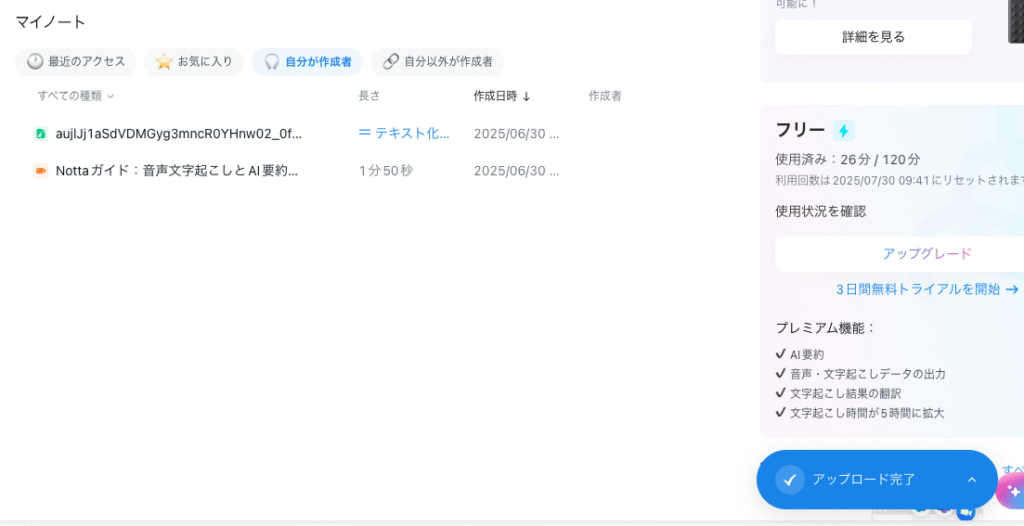
文字起こしは2分弱で完了しました。
実際の文字起こし結果を確認してみると…
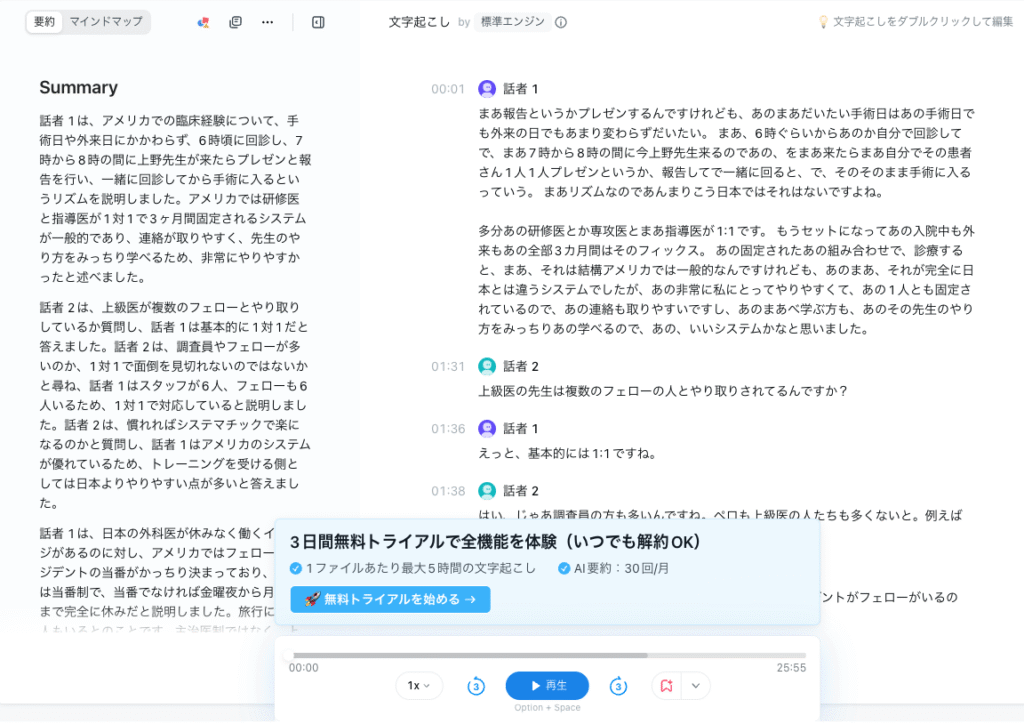
こちらが実際に文字起こしされたテキストです。
左側に要約が表示され、また画面下部では音声ファイルを再生できます。
肝心の文字起こし結果を見てみると、「まぁ」「あのまぁ」「えっと」などのフィラーワードもそのまま文字起こしされています。あと、「上の先生が来るので」の部分は「上野先生来るので」と表記されています。完璧なシステムはないですが、文字起こし精度は100%ではないです。
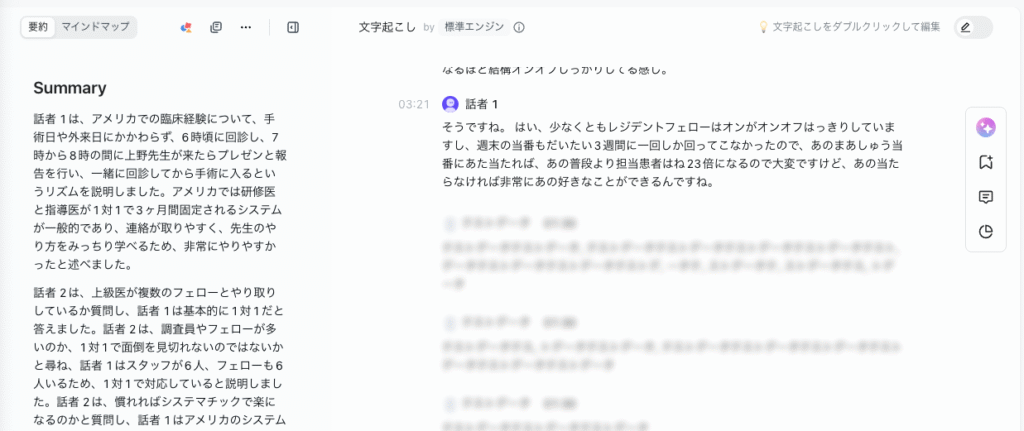
あと、文字起こし結果は無料プランだと3分までしか見られないです。下図のように3分以上の文字起こし結果部分はぼかされています。
無料利用では継続的な運用が実質難しく、プレミアムプランに加入せざるを得ません。
Nottaの改善点とデメリット
フィラーワードまで文字起こしされてしまう。ケバ取り機能がない
- 音声の質にもよるとは思うが、文字起こしの精度はまだ手直しが必要なレベルで、相槌や「えー」「えっと」「あの」「はい」といったフィラーワードまで文字起こしされてしまうので、都度手動で消さなければならないのが面倒
文字認識の精度は完璧ではない
- 単語登録しても聞き取れなかった単語の文字起こしは支離滅裂なことが多いため発音などにも注意して話されなければいけない
- 接続しているそれぞれ1名ずつの会議ではある程度の精度は保つが、1か所の会議室に複数名いて、リモート参加者もいるような会議では、文字起こしの精度が落ちてしまう。
長時間の音声ファイルの文字起こしだと数分かかる
- 1時間程度の長い音声ファイルの場合、文字起こしまでに4分以上かかることが多いため、文字起こしが完了するまで待たなければならないです。
デメリットを補う「インタビューAI」の活用提案
Nottaはスピードと多言語対応に強みがある一方で、次のような限界があります
- フィラー語や冗長な表現が残る
- 発言の意図や関係性を反映した自然な文構造にならない
- 長時間の文字起こしだと、音声ファイルアップロードと文字起こしに時間がかかkる
これらを補えるのが「インタビューAI」です。
インタビューAIを使うと、録音音声を15秒で文字起こしし、さらに文字起こし結果を自動で自然な会話形式に修正してくれます。音声ファイルをアップロードするだけで、文字起こしと自然な会話形式への自動修正ができます。
ちなみに、先ほどNottaに文字起こししてもらった25分弱の音声ファイルをインタビューAIでも文字起こし試してもらいました。
結果がこちらです。音声ファイルのアップロードは5秒程度、文字起こしはわずか12秒でした。文字起こし結果をNottaと比較してみると、文字起こしの時点で「あの」「まぁ」といったフィラーワードは取り除かれているのがわかります。
「上の先生」に関しては「上野先生」と間違えてしまっているのは同様です。さらに修正後のインタビューで、AIで自然なインタビュー形式になるように自動で修正されていますね。
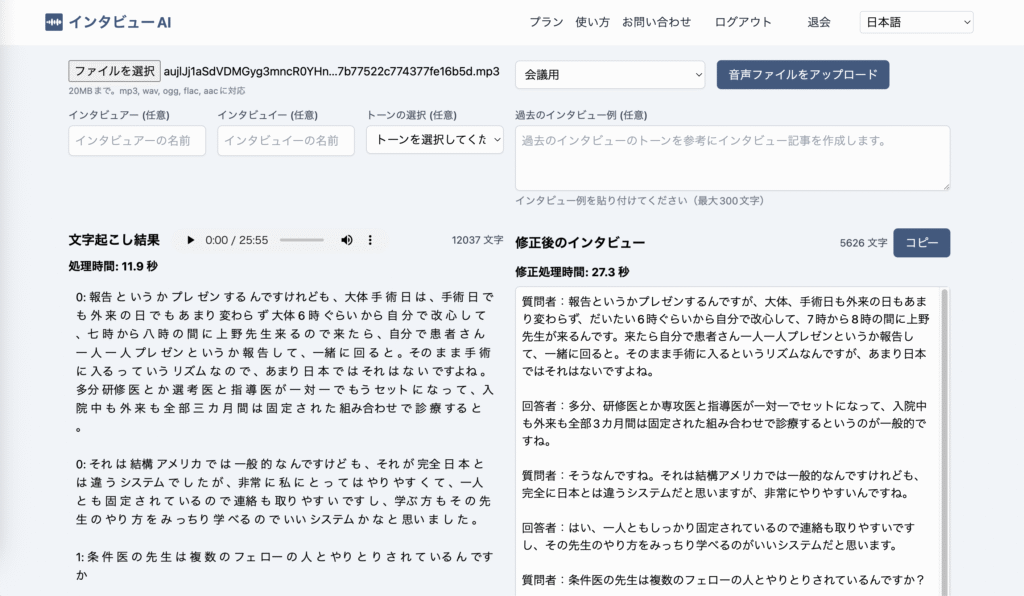
無料プランでは30分まで文字起こし結果も全て表示されます。
インタビューAIはこちらから体験できますので、ぜひ体験してみてください。

よくある質問(FAQ)
Nottaに関するよくある質問とその回答をまとめました。
Nottaの無料プランと有料プランの違いは何ですか?
A1: 無料プランでは、月間の文字起こし可能時間や利用できる機能に制限があります。有料プランに加入すると、これらの制限が解除され、より多くの機能を利用できるようになります。具体的な違いは、料金プランの比較をご参照ください。
文字起こしの精度はどのくらいですか?
A2: Nottaの文字起こし精度は、音質や話者の話し方によって異なります。一般的に、クリアな音声で、はっきりとした発音であれば、高い精度で文字起こしできます。ただし、フィラーワードや相槌など、修正が必要な場合もあります。
Nottaはどのようなファイル形式に対応していますか?
A3: Nottaは、MP3、WAV、AAC、M4A、WMAなどの音声ファイル形式に対応しています。また、動画ファイル(MP4など)をアップロードして、音声のみを文字起こしすることも可能です。
Nottaで文字起こししたテキストは、どのように編集できますか?
A4: Nottaの編集画面で、文字起こしされたテキストを直接編集できます。修正、削除、追加など、自由に行うことができます。また、話者名の割り当てやタイムスタンプの追加も可能です。
Nottaのセキュリティ対策はどのようになっていますか?
A5: Nottaは、データの暗号化やアクセス制限など、セキュリティ対策を講じています。詳細については、Nottaのセキュリティに関する情報を参照してください。
Nottaのサポート体制について教えてください。
A6: Nottaは、FAQやヘルプページを提供しています。また、メールによるサポートも提供しており、質問や問題について問い合わせることができます。
まとめ:Nottaを使いつつ、課題はインタビューAIで補完
Nottaは、録音と文字起こしを軸とした会議記録ツールとして非常に優秀です。ただし、「長時間の音声ファイルの高速文字起こし」「自然な日本語の議事録」「読ませるインタビュー記事」のような文章整形を含む高品質な出力には限界があります。
この弱点を補う選択肢として、インタビューAIの導入を併用することで、会議後の資料作成・編集作業が大幅に効率化されます。
録音→文字起こし→編集→記事化までワンストップで行いたい方は、NottaやインタビューAIの併用をぜひ検討してみてください。。