はじめに:字幕付き動画は視聴率を左右する
動画コンテンツの需要が高まる中、字幕付きの動画は視聴者のエンゲージメント向上に欠かせません。YouTubeやSNS上では「音を出さずに視聴」するユーザーも多く、字幕がある動画の再生完了率は平均より高いとも言われています。
本記事では、無料で使える動画編集ツール「CapCut」の「自動キャプション機能」を活用し、誰でも簡単に高品質な字幕動画を作成する方法を詳しく解説します。
CapCutの自動キャプション機能とは?
自動キャプションの仕組み
CapCutの自動キャプション機能は、AIを活用して動画内の音声を自動的に認識し、それをテキスト化する機能です。この機能を使えば、手動で字幕を入力する手間が省け、短時間で字幕付きの動画を作成することができます。特に長時間の動画や、セリフの多い動画において大幅な時間短縮を実現します。
自動キャプションの精度
CapCutの自動キャプションは、多言語に対応しており、英語や日本語をはじめとする様々な言語の音声を自動で認識します。ただし、ノイズが多い環境や、話者の発音が不明瞭な場合、認識精度が下がる可能性があります。そのため、録音時の音声クオリティを高めることが、正確な字幕作成の鍵となります。
クリアな音声環境を整える方法に関しては、こちらの記事で記載していますので合わせてご確認ください。
どのような場面で役立つか
自動キャプションは、YouTubeの教育動画や、SNS向けの短編動画、商品紹介動画など、あらゆる場面で活用できます。字幕付きの動画は、音を出せない環境で視聴しているユーザーにも理解してもらえるため、視聴者のエンゲージメントを高める効果があります。また、字幕があることで、動画の内容がSEOにも貢献し、検索エンジンからの評価も向上します。
CapCutでの自動キャプションの設定方法
自動キャプションの作成手順
CapCutで自動キャプションを作成するのは簡単です。以下のステップで進めましょう
CapCutを起動し、動画ファイルをインポート
最初に、字幕を追加したい動画ファイルをCapCutにインポートします。ドラッグ&ドロップで簡単にファイルを追加できます。
「キャプション」機能を選択
編集画面上部にある「テキスト」タブをクリックし、「自動キャプション」を選択します。これにより、自動キャプションの設定画面が表示されます。
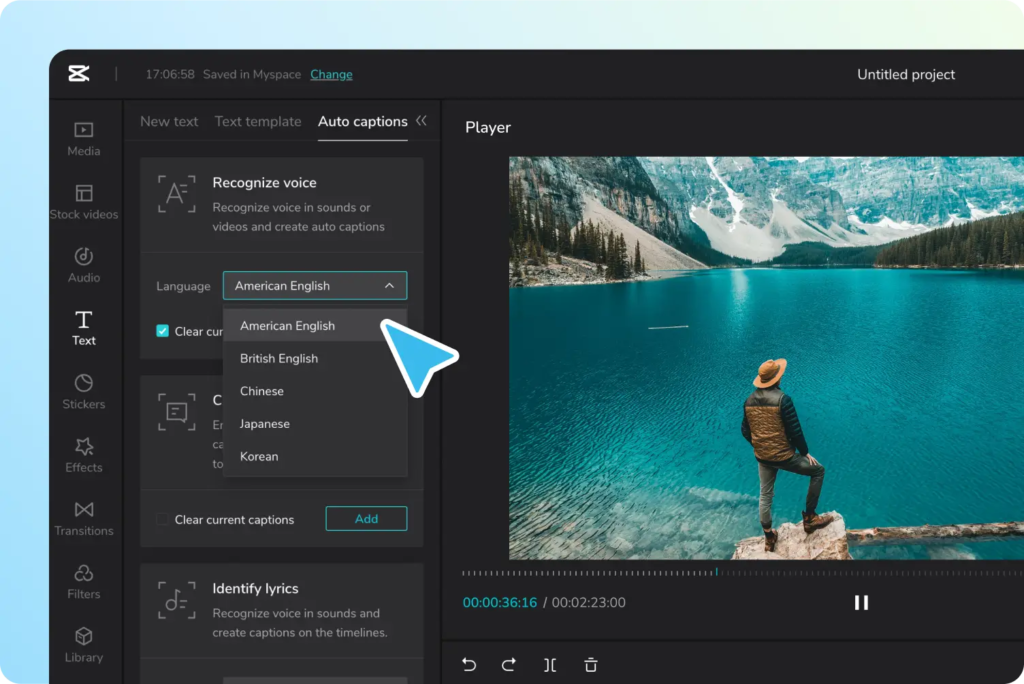
言語を選択
動画の音声が日本語の場合は「日本語」を選択し、音声認識を行います。多言語対応なので、他言語の動画にも適用できます。
キャプションの生成
設定が完了したら「開始」をクリックすると、AIが音声を解析し、キャプションが自動生成されます。生成には数秒から数分かかる場合があります。
自動キャプションの編集
自動で生成された字幕は、内容の確認と修正が必要です。AIによるキャプションは、文法や句読点が正確でない場合があるため、手動で修正することをおすすめします。編集はキャプションのテキストをクリックするだけで簡単に行えます。また、キャプションのフォントや色、サイズをカスタマイズすることも可能です。
字幕の追加や削除も簡単に行えます。新しい字幕を追加したい場合は、テキストツールを使用して手動で入力するか、自動キャプション機能を再度利用します。不要な字幕は、選択して削除できます。
テキストのタイミング調整
自動キャプションの大きな利点の一つは、各セリフのタイミングが自動で設定されることです。手動でキャプションを入力する際、音声を聞きながらどこでセリフが始まり、どこで終わるのかを確認し、そのタイミングに合わせてキャプションをカットする必要があります。これには多くの時間と労力がかかり、特に長い動画やセリフが頻繁に切り替わるコンテンツでは、非常に手間がかかります。
自動キャプション機能では、AIが音声を解析して自動的にセリフの始まりと終わりを判断し、正確なタイミングでキャプションを生成してくれます。これにより、手動でタイミングを調整する必要が大幅に軽減され、字幕作成の作業が非常に効率化されます。特に、セリフが多い動画や会話が素早く切り替わるシーンでは、この自動タイミング設定が非常に役立ちます。
もちろん、場合によっては微調整が必要になることもありますが、手動で一からタイミングを設定する作業と比べると、格段に速く、効率的に仕上げることが可能です。CapCutの自動キャプション機能を使えば、こうした面倒な作業が減り、動画編集の他のクリエイティブな部分に時間を使えるようになります。
インタビューAIの活用
音声認識技術を活用したツールとして、インタビューAIがあります。このツールは、音声データを迅速に文字起こしし、自然なインタビュー形式の文章に自動変換する機能を備えています。
主な特徴:
- 高速な文字起こし: 1時間の音声を約15秒で文字起こし可能。
- 自動フォーマット: 会話の文脈を理解し、自然なインタビュー形式に自動修正。
- 要約機能: 長文のテキストを効率的に要約し、指定した文字数にまとめる。
- タイトル・見出し生成: 記事に適したタイトルや見出しを自動生成。
これらの機能により、インタビューや会議の記録作成が大幅に効率化され、ライターやジャーナリストにとって強力なサポートツールとなります。

視覚的に魅力的な字幕を作るコツ
フォントとスタイルの選び方
CapCutでは、キャプションのフォントやスタイルを自由にカスタマイズできます。視聴者にとって読みやすく、かつビジュアル的に動画の雰囲気に合ったフォントを選ぶことが重要です。例えば、ビジネス向け動画にはシンプルなサンセリフ体、カジュアルな動画には手書き風のフォントを使うといった工夫が効果的です。
テキストの配置とサイズ
キャプションの配置も視聴体験に影響します。字幕は動画の内容を邪魔しないよう、画面の下部に配置するのが一般的です。ただし、字幕が小さすぎると視聴者が読みづらくなってしまうため、画面サイズに応じて適切な文字サイズを選ぶことが大切です。モバイル端末での視聴が多い場合は、大きめの字幕を使用すると良いでしょう。
カラーと背景の活用
キャプションの色や背景も重要です。背景が明るい動画では、白い字幕が目立たなくなることがあるため、黒い縁取りやシャドウ効果を加えると視認性が向上します。CapCutでは、字幕に背景色をつけたり、シャドウを追加することで視覚的に強調することができます。これにより、視聴者が字幕に集中しやすくなります。
タイミング調整
自動で設定された字幕のタイミングがずれている場合は、調整が必要です。字幕の開始位置と終了位置をドラッグ&ドロップで調整できます。また、字幕の表示時間を変更することも可能です。セリフの長さに合わせて、字幕の表示時間を調整しましょう。
改行の調整
長文の字幕は、見やすさを考慮して適切な位置で改行することが重要です。改行位置を調整することで、視聴者はよりスムーズに内容を理解できます。
特定の単語の強調
重要な単語やフレーズは、太字にしたり色を変えたりして強調することができます。これにより、視聴者の注意を引きつけ、メッセージを効果的に伝えることができます。編集画面で、強調したい単語を選択し、書式設定を行います。
フェードイン・フェードアウトの設定
字幕の表示・非表示に、フェードイン・フェードアウト効果を加えることで、より洗練された印象を与えることができます。字幕のトランジション設定で、これらの効果を適用できます。
字幕の編集と調整
自動生成された字幕は、そのままでも使用できますが、より高品質な字幕を作成するためには、編集と調整が重要です。ここでは、具体的な編集方法について解説します。
誤字脱字の修正
自動キャプションは、完璧ではありません。誤字脱字は必ずチェックし、修正しましょう。字幕をタップすると編集モードになり、テキストを直接修正できます。話者の名前や専門用語など、正確に表示したい部分は特に注意して確認しましょう。
タイミング調整
自動で設定された字幕のタイミングがずれている場合は、調整が必要です。字幕の開始位置と終了位置をドラッグ&ドロップで調整できます。また、字幕の表示時間を変更することも可能です。セリフの長さに合わせて、字幕の表示時間を調整しましょう。
改行の調整
長文の字幕は、見やすさを考慮して適切な位置で改行することが重要です。改行位置を調整することで、視聴者はよりスムーズに内容を理解できます。
特定の単語の強調
重要な単語やフレーズは、太字にしたり色を変えたりして強調することができます。これにより、視聴者の注意を引きつけ、メッセージを効果的に伝えることができます。編集画面で、強調したい単語を選択し、書式設定を行います。
フェードイン・フェードアウトの設定
字幕の表示・非表示に、フェードイン・フェードアウト効果を加えることで、より洗練された印象を与えることができます。字幕のトランジション設定で、これらの効果を適用できます。
トラブルシューティング
CapCutの自動キャプション機能を使用する際に、様々な問題が発生する可能性があります。ここでは、よくある問題とその解決策について解説します。
音声認識の精度が低い
自動キャプションの精度が低い場合は、以下の点を確認してください。
- クリアな音声での録音: 録音環境を見直し、ノイズが少ないクリアな音声を録音するように心がけましょう。マイクの距離や角度を調整することも効果的です。
- ノイズ除去: CapCutには、ノイズ除去機能が搭載されています。音声編集ツールを使用して、ノイズを除去しましょう。
- 発音の明確さ: 話者の発音が不明瞭な場合、認識精度が低下します。はっきりと発音するように心がけましょう。
字幕の表示がおかしい
字幕の表示がおかしい場合は、以下の点を確認してください。
- テキストの確認: 字幕に誤字脱字がないか確認し、必要に応じて修正しましょう。
- タイミング調整: 字幕のタイミングがずれている場合は、調整しましょう。
- スタイルの確認: 字幕のフォント、サイズ、色などが適切に設定されているか確認しましょう。
CapCutの動作が重い
CapCutの動作が重い場合は、以下の対策を試してください。
- 不要なファイルの削除: プロジェクトファイルやキャッシュファイルを削除して、容量を空けましょう。
- PCのスペック確認: PCのスペックが、CapCutの動作に必要なスペックを満たしているか確認しましょう。必要に応じて、PCのアップグレードを検討しましょう。
- アプリの再起動: CapCutアプリを再起動することで、動作が改善される場合があります。
よくある質問(FAQ)
Q. CapCutの自動キャプションは無料ですか?
A. はい、基本機能として無料で利用可能です。
Q. 音声が複数人いる場合でも対応できますか?
A. 単一話者の方が精度が高いですが、会話形式にもある程度対応します。
Q. 完全自動で字幕作成はできますか?
A. 可能ですが、微調整や誤変換の修正は必要です。
まとめ:CapCutで字幕作成を自動化して動画の質をアップ
CapCutの自動キャプション機能を使えば、字幕を手軽に追加でき、視聴者にとってわかりやすい動画を作成することが可能です。自動キャプションを活用することで、字幕作成にかかる時間を大幅に削減し、動画編集が効率化されます。
ただし、自動生成された字幕は、正確さの面で手動編集が必要になることもあります。適切なフォント、色、配置を選び、視覚的に魅力的な字幕を作成することで、視聴者のエンゲージメントを高め、動画の質を向上させましょう。CapCutを使った効率的な動画作成で、より多くの視聴者にリーチし、質の高いコンテンツを提供しましょう。