はじめに
Google Meetはリアルタイム字幕表示が可能な便利なWeb会議ツールですが、「字幕を保存したい」と思ったことはありませんか?
本記事では、2025年最新版のGoogle Meet字幕保存方法を中心に、無料/有料で使える文字起こしツールとの違いも丁寧に解説します。
結論:Google Meetの字幕は保存できる(方法によって異なる)
| 方法 | 保存形式 | 無料 | 対応言語 | 特徴 |
|---|---|---|---|---|
| Google Meet標準(Workspace) | Googleドライブに.txt | ❌(有料) | 日本語含む77言語 | 高精度・自動保存 |
| 拡張機能「こえもじ」 | ローカルに.txt | ✅ | 日本語中心 | 無料・簡単導入 |
| 拡張機能「JotMe」 | Web上に保存 | ✅ | 77言語対応 | 翻訳・AI議事録付き |
2025年3月以降:Google Meet標準でも日本語文字起こしに対応!
以前までは英語のみ対応だったGoogle Meetの文字起こし機能ですが、2025年3月より以下の言語に正式対応しました。
- 日本語
- 英語 / フランス語 / ドイツ語 / 韓国語 / スペイン語 …など全77言語
対応プラン(Google Workspace)
- Business Standard / Business Plus
- Enterpriseシリーズ
- Teaching and Learning Upgrade
- Workspace Individual
保存先:会議の主催者のGoogleドライブに自動保存され、.txtファイルとしてダウンロードできます。
Google Meetの自動字幕機能(Live Captions)
自動字幕の設定と利用法
Google Meetには「Live Captions(ライブキャプション)」というリアルタイム字幕機能が備わっています。この機能は、参加者の発言を即座に画面下部に表示し、会議進行をサポートします。
設定手順
Google Meetに参加し、画面下の「設定」ボタンをクリック。
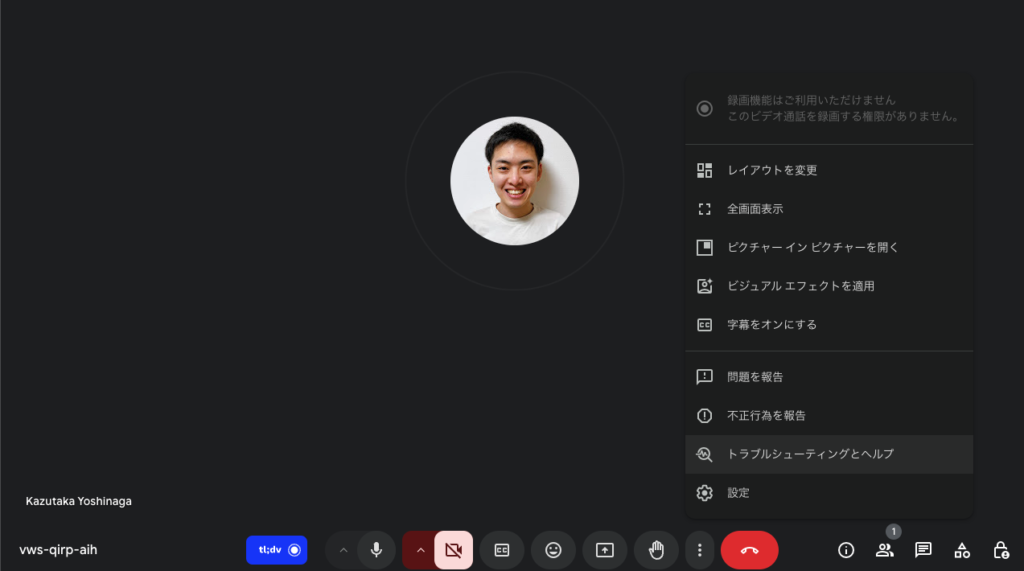
「字幕」を選び、希望する言語を設定します。今回は日本語を選択します。
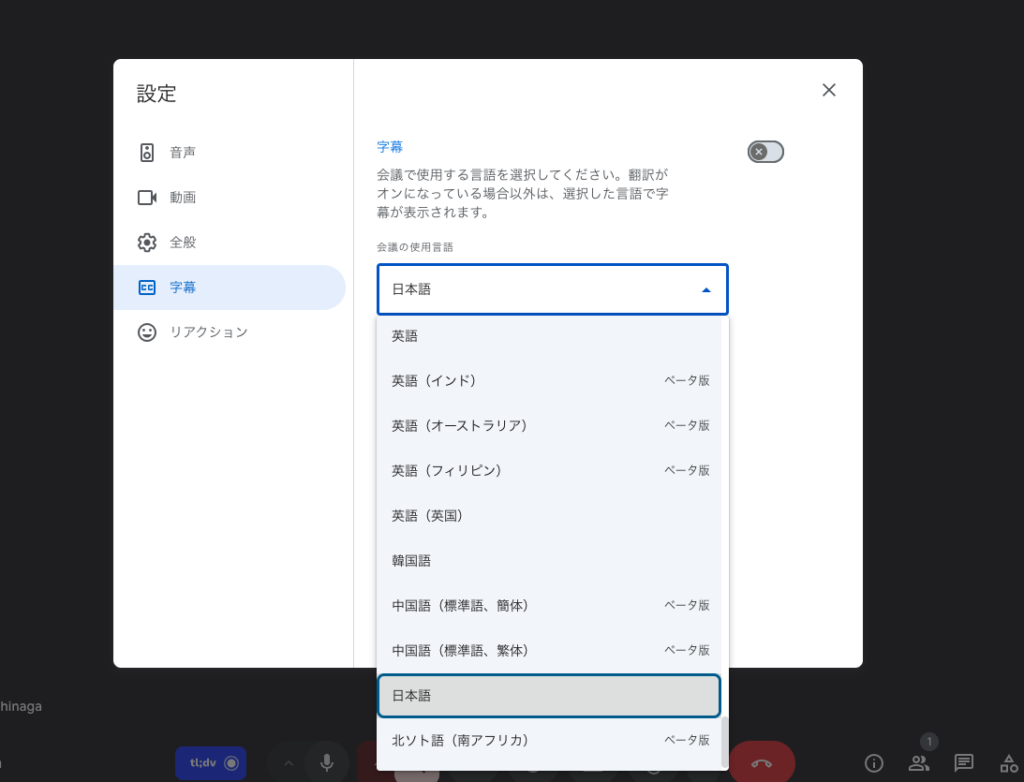
字幕をオンにすると、発言がリアルタイムで表示されます。
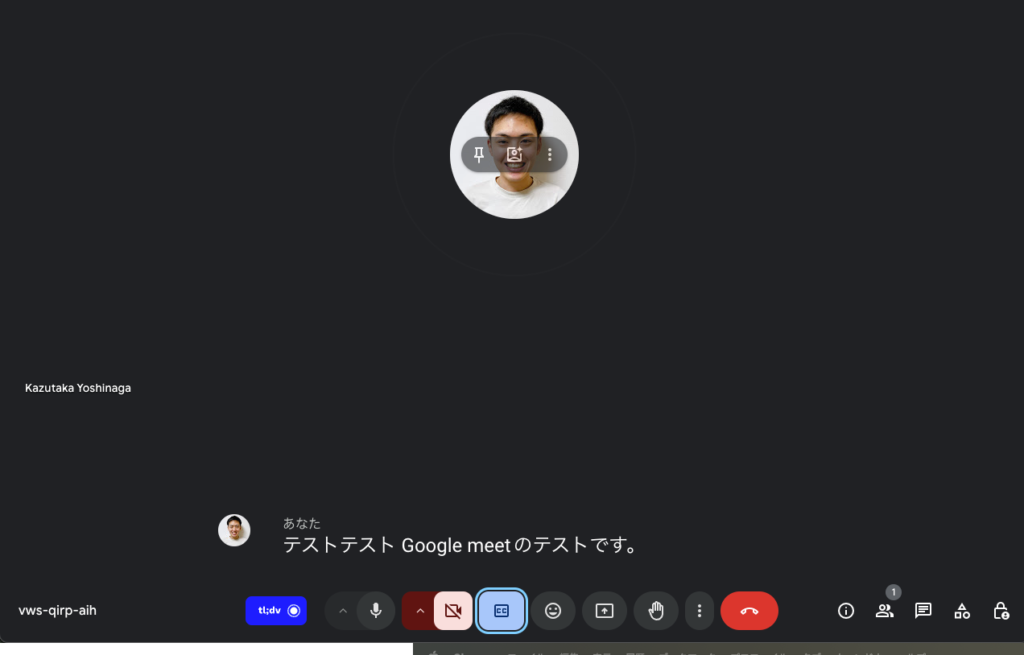
この設定は、会議中にいつでも有効化・無効化でき、参加者全員が字幕を同時に確認できます。
自動字幕のメリットと限界
自動字幕機能は、発言内容をその場で視認できるため、特に以下の状況で有用です
- 音声が聞き取りにくい環境での会議
- アクセシビリティ向上が求められる会議(聴覚に障害のある参加者向け)
- 複数言語の参加者がいる会議(対応言語内で)
ただし、google meetで標準機能で備わっているLive Captionsでは、会議終了後に字幕が保存されないため、議事録には直接活用できません。
こちらは、有料プランに移行することで文字起こし機能を利用できます。ただし、無料プランの場合には日本語の文字起こしはできませんので、無料で日本語の文字起こしを行いたい場合には、「こえもじ」もしくは「JotMe」というGoogle Meetの拡張機能を利用します。
Google Meetの文字起こしを使うときに気をつけたい3つのポイント【2026年版】
Googleドライブの容量不足に注意!
Google Meetの文字起こしデータは、自動的に会議主催者のGoogleドライブに保存されます。また、組織アカウントを利用している場合はWorkspaceの管理領域にも保存が関わります。
保存に失敗することがある主な原因は、ドライブの空き容量不足。主催者本人のストレージだけでなく、組織側(共有ドライブ含む)にも空きが必要なケースがあるため、事前に確認しておくと安心です。
チャットの内容は文字起こし対象外
Google Meetの文字起こし機能は、音声で話された内容をテキスト化するものであり、チャットでのやり取りは自動的に記録されません。
チャット内容も含めて記録したい場合は、画面録画機能を併用しましょう。録画中に表示されたチャットは、映像や字幕ファイル(.SBV形式)として後から確認可能です。
権限設定でアクセス制限されることも
会議終了後、文字起こしファイルのリンクは主催者・共同主催者・記録を開始した参加者に送信されます。
しかし、Google Workspaceの管理設定で文字起こしの利用制限がかかっている場合、参加者側では記録や閲覧ができないことがあります。
会議メンバー全員で記録内容を共有したいときは、主催者の設定を確認し、「記録を許可する」オプションが有効になっているかを事前にチェックしておきましょう。
✅ 補足:文字起こしデータが届かない場合は?
- 迷惑メールに振り分けられていないか確認
- 管理者がメール送信をブロックしていないかチェック
- 主催者から直接共有してもらうよう依頼しましょう
「こえもじ」を使ったGoogle Meetの文字起こし
「こえもじ」とは
「こえもじ」は、Google Meetをはじめとするオンライン会議での発言を自動で文字起こしし、議事録として保存できる外部ツールです。特徴として、リアルタイムの文字起こしに加え、会議後も全文を管理・共有できる点が挙げられます。
「こえもじ」の導入と使い方
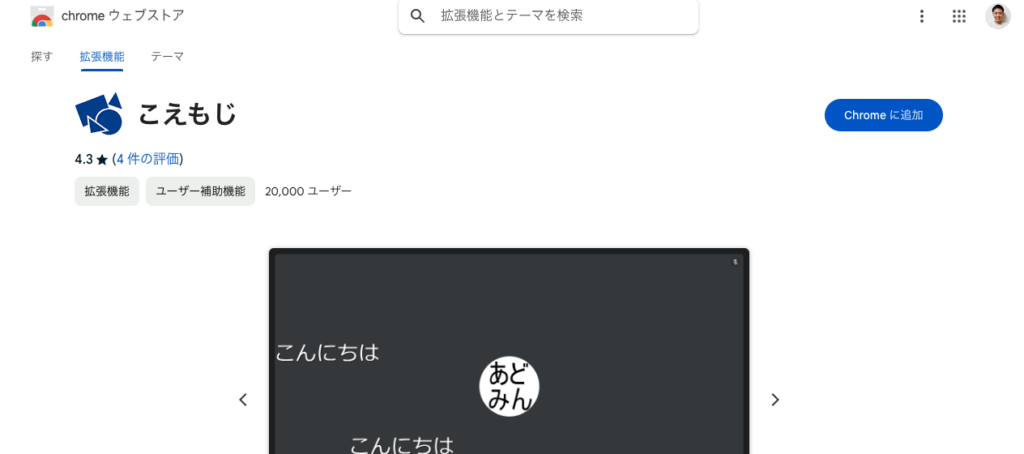
Chrome拡張機能「こえもじ」を開きます。[Chromeに追加]をクリックします。

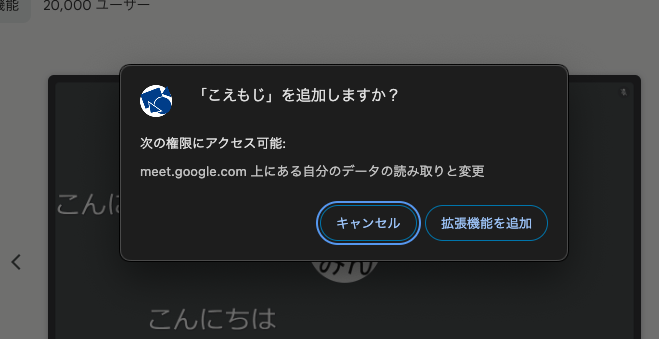
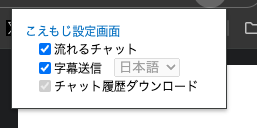
ブラウザ上部の「こえもじ」のアイコンをクリックすると、メニューが表示されます。有効にしたい機能にチェックをつけて下さい。尚、デフォルトでは全て有効となっています。
Google Meet に参加して使用する
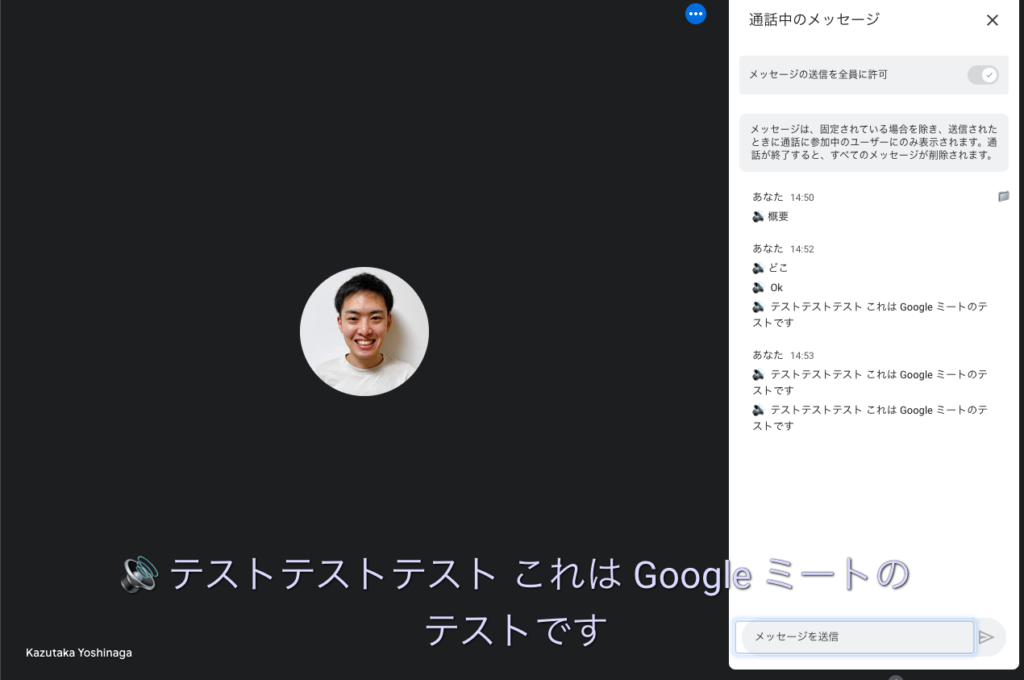
あとは、Google Meetに参加して話すのみです。話すと、画面下部並びに右サイドバーの「通話中のメッセージ」の欄に、文字起こしがテキストで表示されます。
チャットの履歴をテキスト形式で保存
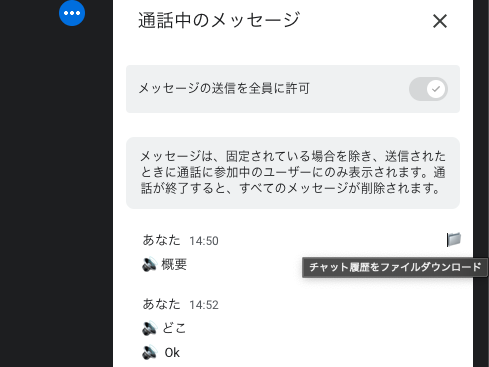
Google Meet 画面のチャット欄を開くと、右上にフォルダのアイコンがあります(少しわかりづらい。。。)。フォルダのアイコンをクリックすると、チャットの履歴をテキスト形式で保存することが出来ます。参加者がテキストで打ち込んだ文章はもちろん、こえもじでテキスト化された文章も合わせて保存可能です。
ダウンロードしたファイル(.txt)を開くと、このようにタイムスタンプと話者とともに文字起こし結果が表示されていました。
チャット履歴には内容だけでなく、会議名、ダウンロード日時、発言者と発言内容が時系列に表示されますので、会議の流れを可視化できます。
―――――――――――――――――――――――――――――――――
会議名:vws-qirp-aih
ダウンロード日時:2024-10-26 14:55:39 ―――――――――――――――――――――――――――――――――▼あなた 14:50
🔊 概要▼あなた 14:52
🔊 どこ
🔊 Ok
🔊 テストテストテスト これは Google ミートのテストです▼あなた 14:53
🔊 テストテストテスト これは Google ミートのテストです
🔊 テストテストテスト これは Google ミートのテストです
拡張機能「JotMe」を使う(無料・多言語対応)
「こえもじ」の他に、「JotMe」という日本語に対応したGoogle MeetでのAI翻訳サービスもあります。
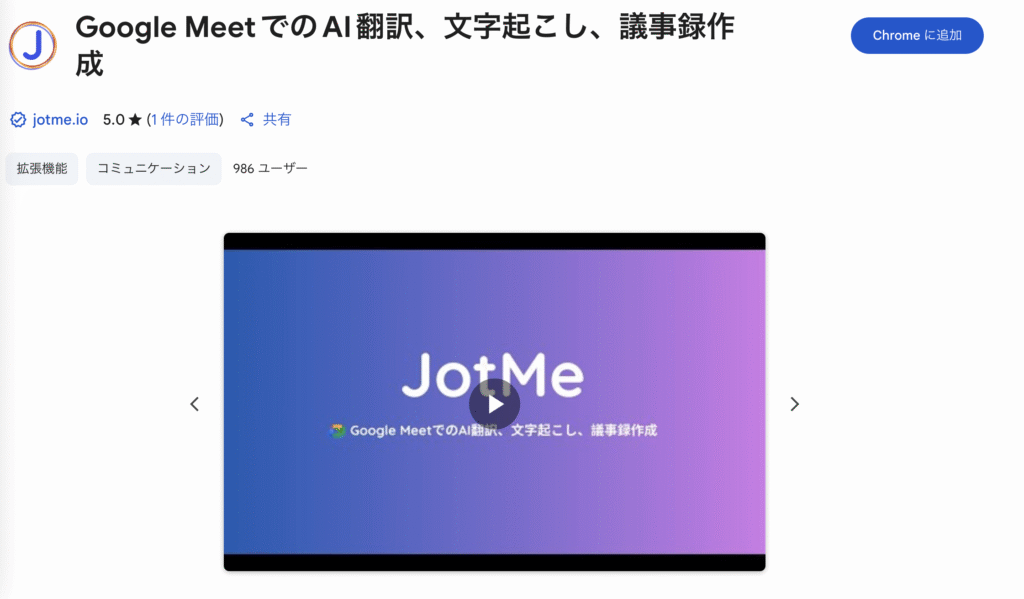
Chromeウェブストアで「JotMe」を探して「Chromeに追加」をクリックすると追加されます。
また、頻繁に利用する場合は、拡張機能を固定しておくといいでしょう。ブラウザの右上にあるパズルマークをクリックして「JotMe」のアイコン横にあるピンマークをクリックします。他の拡張機能に埋もれず、設定を変更する際にも便利です。
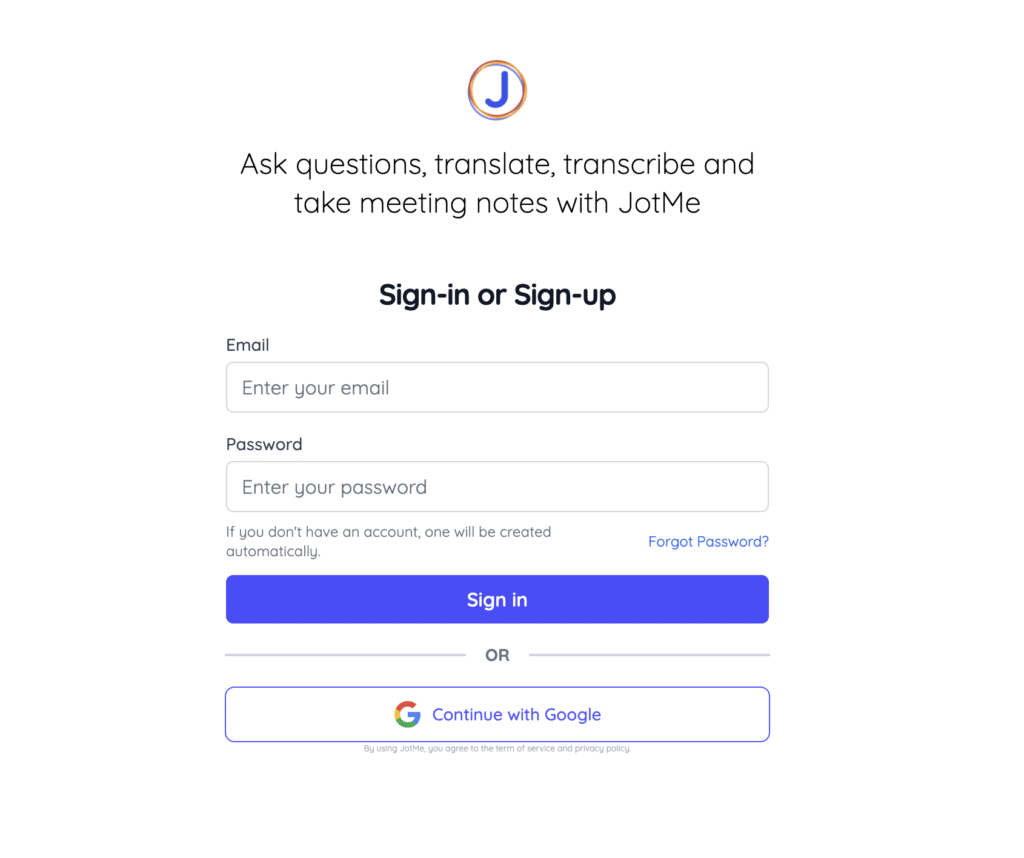
サインアップ画面に移動しますので、メールもしくはGoogleアカウントでサインアップします。
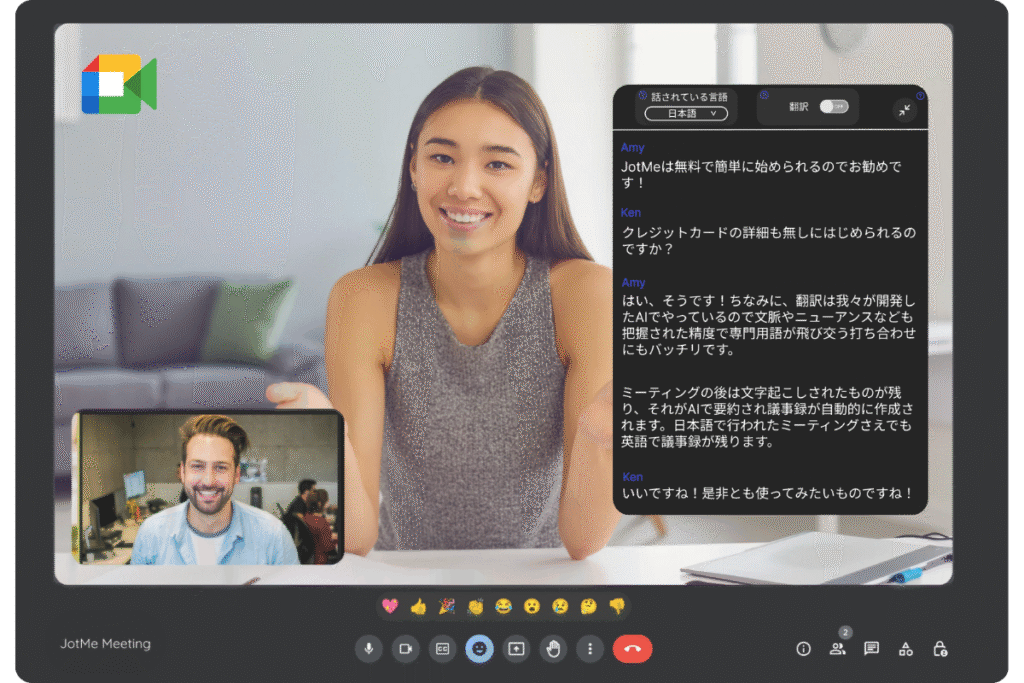
Google Meetを開始すると、自動的に新しい字幕表示ツールが右側に表示されます。
会議が終了すると、自動的に追加された拡張機能が新しいページを開き、そのページに会議中の会話が字幕として保存されます。
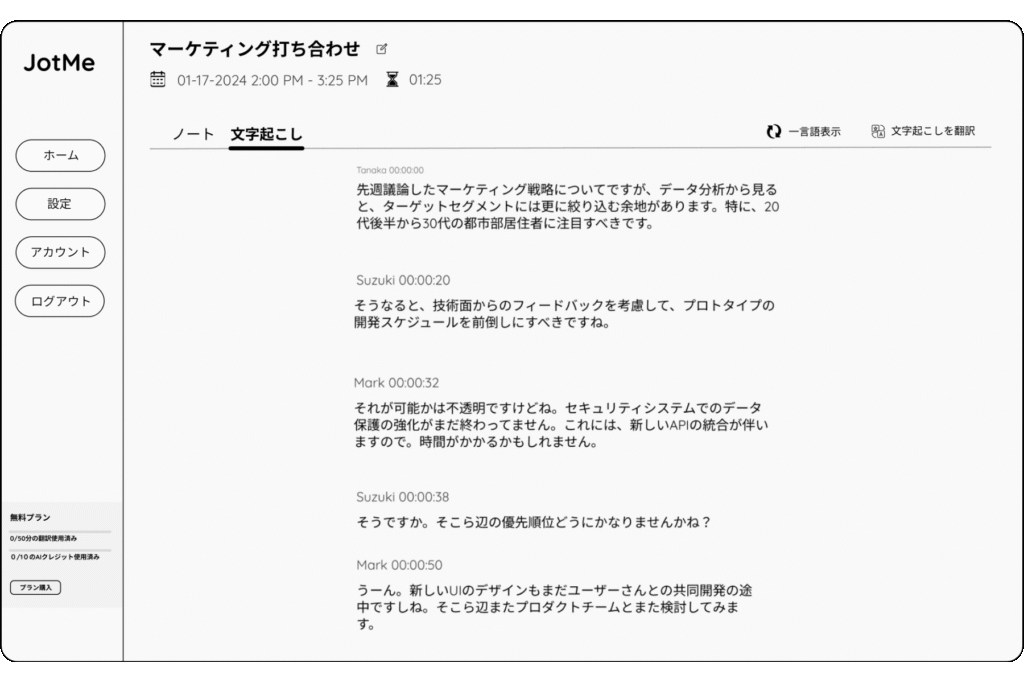
日本語以外の字幕も閲覧・保存が可能です!会議中に使用する言語に合わせて「話されている言語」を設定するだけで、77以上の言語に対応した文字起こしが行えます。
対応言語には、英語、日本語、中国語、韓国語、スペイン語、ポルトガル語、フランス語、ドイツ語、スウェーデン語、フィンランド語、アラビア語、ヒンディー語、ウルドゥー語、トルコ語、ノルウェー語、イタリア語、ビルマ語、ロシア語、フィリピン語、スワヒリ語、ハンガリー語などが含まれています。
Google Meet標準機能と外部ツールの比較
Google Meetでの字幕保存方法には、標準機能と外部ツールを利用する方法があります。それぞれの特徴を比較し、ご自身のニーズに合った方法を選びましょう。
| 機能 | Google Meet 標準機能(Workspace) | こえもじ | JotMe |
|---|---|---|---|
| 料金 | 有料 (Google Workspaceのプランによる) | 無料 | 無料 |
| 日本語対応 | 2025年3月以降対応 | 〇 | 〇 |
| 保存形式 | Googleドライブ (.txt) | ローカル (.txt) | Web上 |
| 精度 | 高い | 比較的高い | 〇 |
| 主な特徴 | 高精度な文字起こし、自動保存 | 簡単導入、日本語に特化 | 多言語対応、翻訳機能 |
| メリット | 高い精度で議事録作成が容易 | 簡単操作で手軽に利用可能 | 多言語対応で国際会議に便利 |
| デメリット | Google Workspaceの契約が必要 | 保存はローカルのみ | 保存にGoogleアカウントが必要 |
補足:
- Google Workspaceの標準機能は、高精度な文字起こしと自動保存が魅力ですが、利用には有料プランへの加入が必要です。
- こえもじは、日本語に特化した使いやすいツールです。
- JotMeは、多言語対応で、翻訳機能も搭載しています。
これらの比較を参考に、最適な方法を選んでください。
よくある質問(FAQ)
Google Meetの文字起こしに関するよくある質問とその回答をまとめました。疑問を解消し、スムーズな利用にお役立てください。
Q. 無料ユーザーでも字幕を保存できますか?
A. Google Workspaceの有料プランに加入している場合は、会議後に文字起こしデータが自動保存されます。無料版Google Meetでは、標準機能での字幕保存はできませんが、拡張機能「こえもじ」や「JotMe」などの外部ツールを利用することで、字幕を保存できます。
Q. 会議中のチャットも保存できますか?
A. Google Meetの標準機能では、チャットの内容は文字起こしされません。チャットも記録したい場合は、画面録画機能と併用するか、別途チャット履歴を保存できるツールを利用する必要があります。
Q. Google Meetの文字起こし精度は?
A. Google Meetの標準機能は、高精度な文字起こしが可能です。ただし、話者の発音や回線状況、周囲の音などによって精度が左右される場合があります。拡張機能や外部ツールも同様に、環境によって精度が変動します。
Q. 文字起こしデータが届かない場合は?
A. 文字起こしデータが届かない場合、以下の点を確認してください。
- 迷惑メールフォルダに振り分けられていないか
- Google Workspaceの管理者がメール送信をブロックしていないか
- 会議の主催者に、文字起こしデータの共有を直接依頼する
文字起こし結果を要約したい場合は「インタビューAI」がおすすめ
文字起こしした内容を要約したい場合があると思います。要約の文字数が200文字や300文字など少ない場合には、ChatGPTのプロンプトになければ要約が作成できますが、数千字など要約の文字数も多い場合には、現状のChatGPTではなかなか指定の文字数に要約できません。
インタビューAIでは、長い文字数指定での文章要約も可能です。
例えば、10000文字のインタビュー原文を、要約に必ず含めたキーワードやフレーズを記載して、かつ、要約文字数を3000文字や5000文字など多い文字数にした場合でも、要約結果が表示されます。
長い文章の要約をChatGPTのプロンプトで試してみて、なかなかうまくいかなかった方は、ぜひインタビューAIを試してみてください。

まとめ
Google Meetでの文字起こしは、自動字幕機能と外部ツール「こえもじ」や「JotMe」を活用することで、会議の記録作成が大幅に効率化されます。字幕機能はリアルタイムでの確認に適しており、「こえもじ」「JotMe」などの外部ツールは議事録の保存・共有に最適です。これらの手法を組み合わせることで、オンライン会議の質を向上させ、情報管理を強化しましょう。
まだ Google Meet を利用したことがない方もぜひ一度試してみてください!