音声認識技術は、特に日本語において、さまざまなプラットフォームで異なる精度を示します。ここでは、Google Chromeの拡張機能「Voice In」と、Macの純正音声認識機能の日本語音声認識精度の違いについて詳しく説明します。
Voice Inの特徴と精度
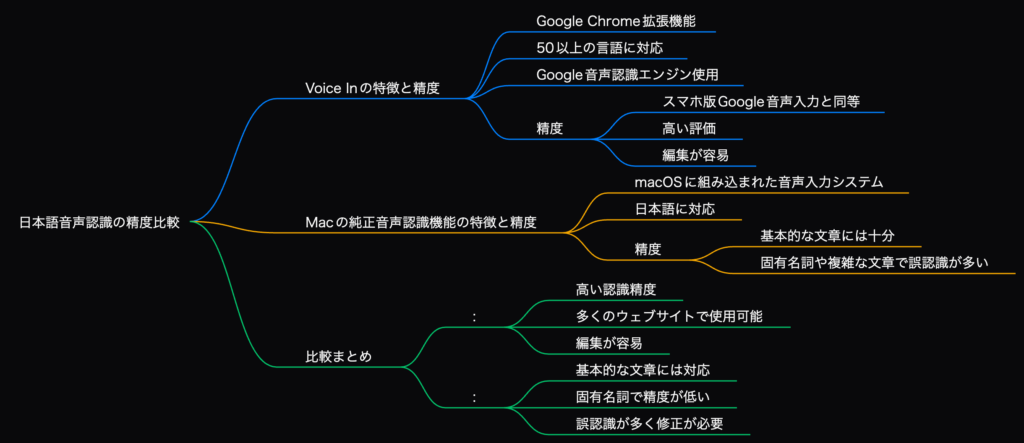
「Voice In」は、Google Chrome上で動作する音声入力拡張機能であり、日本語を含む50以上の言語に対応しています。この拡張機能は、Googleの音声認識エンジンを使用しており、非常に高い認識精度を誇ります。特に、GmailやGoogle Docs、YouTube、Slackなど、さまざまなウェブサイトでリアルタイムに音声入力が可能です[2][9][12]。
- 精度: Voice Inは、スマホ版のGoogle音声入力と同等の精度を持ち、特に日本語の認識においても高い評価を受けています。ユーザーからは、音声入力の精度が高く、後からの編集が容易であるとの声が多く寄せられています[6][9][12]。
使い方:
- Google Chromeのウェブストアから「Voice In」をインストールします。
- 拡張機能をピン留めし、ブラウザ上部に表示させます。
- 音声入力したいテキストボックスで、以下のいずれかの方法で「Voice In」を起動します:
- 拡張機能のアイコンをクリック。
- テキストボックスで右クリックし、「Start dictation」を選択。
- ショートカットキー(Windows:
Alt + L、Mac:Option + L)を使用。
- 音声入力を開始し、終了したら再度アイコンをクリックするか、ショートカットキーを押して停止します。
無料版でも多くの機能を利用できますが、有料版ではさらに以下の機能が追加されます:
- カスタム音声コマンド: 固有名詞や専門用語を登録し、認識精度を向上させることができます。
- 対応サイトの拡大: 無料版で使用できないサイトでも音声入力が可能になります。
有料版の価格は月額9ドル、年額4.99ドル、一生買い切りプランが149ドルとなっています。
Voice Inの使い方に関しては、こちらの記事でも記載しています。
Macの純正音声認識機能の特徴と精度
一方、Macの純正音声認識機能は、macOSに組み込まれている音声入力システムです。この機能も日本語に対応していますが、精度に関してはVoice Inに劣るとされています。特に、固有名詞や複雑な文章の認識においては、誤認識が発生しやすいという欠点があります[1][3][8][11]。
- 精度: Macの音声入力は、基本的な文章や単語の認識には十分な精度を持っていますが、特にブランド名やサービス名などの固有名詞が含まれる場合、正確に書き起こすことが難しいことがあります。また、音声入力中に誤認識が生じると、修正が必要になることが多く、結果的に作業効率が低下する可能性があります[1][3][8].
設定方法:
- システム設定の「キーボード」から「音声入力」をオンにします。
- 言語を日本語に設定し、マイクの入力元を選択します。
- 呼び出し方法を設定します(キーボードのマイクボタンを推奨)。
- 「自動句読点」をオンにすると、句読点の入力が自動化されます。
Voice Inの料金プラン詳細
Voice Inには、無料プランと複数の有料プランが用意されています。ご自身の利用頻度や目的に合わせて最適なプランを選びましょう。
各プランの比較
| プラン名 | 月額料金 | 主な機能 | おすすめポイント | 備考 |
|---|---|---|---|---|
| 無料プラン | 無料 | 1日60分までの音声入力 | 試しに使ってみたい方、ライトユーザー向け | |
| Voice In Plus | 無制限の音声入力、音声コマンド機能、高度な音声認識 | ヘビーユーザー向け、句読点や段落の音声入力が可能 | ||
| Voice In Pro | Voice In Plusの機能に加え、さらに高度な機能 |
おすすめのプラン
- 初めてVoice Inを使う方: まずは無料プランで、音声入力の使い勝手を試してみましょう。ChatGPTとの連携を試すには十分な機能が利用できます。
- 頻繁に音声入力を利用する方: 無制限の音声入力と音声コマンド機能が利用できるVoice In Plusへのアップグレードがおすすめです。文章作成の効率が格段に向上します。
- 高度な機能を求める方: Voice In Proプランでは、さらに高度な機能が利用できます。
補足: 各プランの具体的な料金や機能の詳細については、Voice Inの公式サイトをご確認ください。
インタビューAIの活用
音声認識技術を活用したツールとして、インタビューAIがあります。このツールは、音声データを迅速に文字起こしし、自然なインタビュー形式の文章に自動変換する機能を備えています。
主な特徴:
- 高速な文字起こし: 1時間の音声を約15秒で文字起こし可能。
- 自動フォーマット: 会話の文脈を理解し、自然なインタビュー形式に自動修正。
- 要約機能: 長文のテキストを効率的に要約し、指定した文字数にまとめる。
- タイトル・見出し生成: 記事に適したタイトルや見出しを自動生成。
これらの機能により、インタビューや会議の記録作成が大幅に効率化され、ライターやジャーナリストにとって強力なサポートツールとなります。

Voice Inのよくある質問
Voice Inに関する、よくある質問とその回答をまとめました。疑問点を解消し、安心してVoice Inをご利用ください。
無料お試しはできますか?
はい、無料プランをご利用いただけます。無料プランでは、1日60分まで音声入力が可能です。まずは無料プランでお試しいただき、使い勝手をご確認ください。
支払い方法は何がありますか?
Voice Inの支払い方法については、公式サイトでご確認ください。
Voice Inは安全ですか?
Voice Inは、ユーザーのプライバシー保護に配慮して開発されています。個人情報の取り扱いについては、プライバシーポリシーをご確認ください。
ライセンスを別のデバイスに移行できますか?
Voice Inのライセンスに関する詳細は、公式サイトをご確認ください。
音声入力の精度が悪い場合はどうすればいいですか?
マイクの設定や、周囲の環境(騒音など)を確認してください。また、よりクリアな発音を心がけることで、精度が向上する場合があります。
Voice Inのサポートはありますか?
Voice Inの公式サイトで、よくある質問やFAQを参照できます。また、お問い合わせフォームから質問することも可能です。
Voice Inの安全性について
Voice Inを安心してご利用いただくために、安全性に関する情報をご説明します。
個人情報の保護
Voice Inは、ユーザーの個人情報を適切に保護するために、プライバシーポリシーを遵守しています。音声データは、音声認識の精度向上のために利用される場合がありますが、個人を特定できる情報は収集されません。
データの取り扱い
Voice Inは、ユーザーの音声データを安全に管理し、不正アクセスや情報漏洩を防ぐための対策を講じています。詳細については、プライバシーポリシーをご確認ください。
アクセス権限
Voice Inは、音声入力に必要な権限のみを要求します。拡張機能が要求する権限については、Chromeの拡張機能ページで確認できます。不審な権限を要求する拡張機能は、利用を避けるようにしましょう。
セキュリティに関する取り組み
Voice Inの開発元は、セキュリティに関する最新の技術動向を把握し、常にセキュリティ対策を強化しています。万が一、セキュリティに関する問題が発生した場合は、速やかに対応し、ユーザーへの情報提供を行います。
補足: Voice Inの安全性に関する詳細な情報は、公式サイトのプライバシーポリシーをご確認ください。
比較まとめ
Voice In:
- 高い認識精度(特に日本語)
- 多くのウェブサイトでの使用が可能
- 編集が容易で、ユーザーからの評価が高い
Mac純正音声認識:
- 基本的な文章には対応しているが、固有名詞や複雑な文章での精度が低い
- 誤認識が多く、修正が必要になることがある
このように、Voice Inは特に日本語の音声認識において高い精度を持ち、実用性が高い一方で、Macの純正音声認識機能は特定の条件下で精度が低下する傾向があります。音声入力を多用する場合は、Voice Inの使用を検討する価値があるでしょう。
[1] https://notai.jp/mac-whisper-gpt4-dictation/
[2] https://www.teradas.jp/archives/35715/
[3] https://news.ycombinator.com/item?id=37238489
[4] https://sites.google.com/site/casualconc/other-applications/casualtranscriber/how-to-use-voice-recognition
[5] https://note.com/tsuzuki817/n/n09371ba2ed40
[6] https://note.com/kazu098/n/n7997caf87b8a
[7] https://qiita.com/yamashee/items/bc69b5d15acdc5d23ee8
[8] https://k-tai.watch.impress.co.jp/docs/column/stapaapple/1331303.html
[9] https://www.notta.ai/blog/voice-in-chrome-extension
[10] https://global.honda/en/voice-control-system/ja-top/faq.html
[11] https://support.apple.com/ja-jp/guide/mac-help/mh40584/mac
[12] https://takeofujii.net/voice-in/
[13] https://note.com/enspire/n/n19b14277fb30
[14] https://mojiokoshi3.com/ja/post/speech-to-text-for-mac/
[15] https://yokotashurin.com/etc/voice-in.html
[16] https://support.apple.com/ja-jp/102225
[17] https://pc.watch.impress.co.jp/docs/column/macinfo/1550163.html
[18] https://www.smartshoki.com/blog/mojiokosi/mac-transcription/
[19] https://forest.watch.impress.co.jp/library/software/voicein/
[20] https://qiita.com/shu223/items/ca8e62803e83e396c177
[21] https://simamune.hateblo.jp/entry/mac_2
[22] https://www.reddit.com/r/macapps/comments/1e8617d/best_app_free_for_speech_to_text/
[23] https://chromewebstore.google.com/detail/voice-in-%E9%9F%B3%E5%A3%B0%E3%81%8B%E3%82%89%E3%83%86%E3%82%AD%E3%82%B9%E3%83%88%E3%81%B8%E3%81%AE%E3%83%87%E3%82%A3%E3%82%AF%E3%83%86%E3%83%BC%E3%82%B7/pjnefijmagpdjfhhkpljicbbpicelgko?hl=ja
[24] https://support.apple.com/ja-jp/guide/iphone/iph2c0651d2/ios
[25] https://nakamayu2.com/voicein/
[26] https://my-best.com/4901
[27] https://discussions.apple.com/thread/7060642
[28] https://apps.apple.com/us/app/speeche-voice-dictation/id1527208975
[29] https://medium.com/@kolbeuk/prototyping-open-source-speech-recognition-and-translation-ca571b3c4293
[30] https://stackoverflow.com/questions/12557